

Welche Plugins sind in deinem Multisite-Netzwerk wirklich aktiv?
Das Netzwerk-Backend listet alle installierten Plugins auf und markiert die netzwerkweit aktivierten. Über die lokalen Aktivierungen der einzelnen Sites erfährst du dort nichts. Hier stehen drei Wege, wie du trotzdem drankommst, plus unser eigenes Plugin, das die Frage dauerhaft beantwortet.
Netzwerkweit aktiviert und lokal aktiviert sind zwei verschiedene Dinge
Alle Plugins eines Netzwerks liegen im gemeinsamen Verzeichnis wp-content/plugins. Aktiviert werden sie aber auf zwei Ebenen, und genau daher kommt das Problem.
Ein netzwerkweit aktiviertes Plugin läuft auf jeder Site. Die Site-Admins sehen es in ihrem eigenen Backend als „Netzwerkweit aktiv“, ohne Schalter und ohne Einstellungen. Ein lokal aktiviertes Plugin dagegen haben die Admins einer einzelnen Site selbst eingeschaltet. Es läuft nur dort, und im Netzwerk-Backend taucht diese Entscheidung an keiner Stelle auf. Auch nicht als Hinweis.
Was dir das Netzwerk-Backend beantwortet
- Welche Plugins installiert sind, also auf dem Server liegen
- Welche davon netzwerkweit aktiviert wurden und damit überall laufen
- Ob für ein Plugin ein Update bereitsteht
Was offen bleibt
- Ob ein Plugin, das nicht netzwerkweit läuft, überhaupt irgendwo aktiv ist
- Auf welchen Sites genau es eingeschaltet wurde
- Welche Plugins seit Jahren mitlaufen, ohne dass eine einzige Site sie nutzt
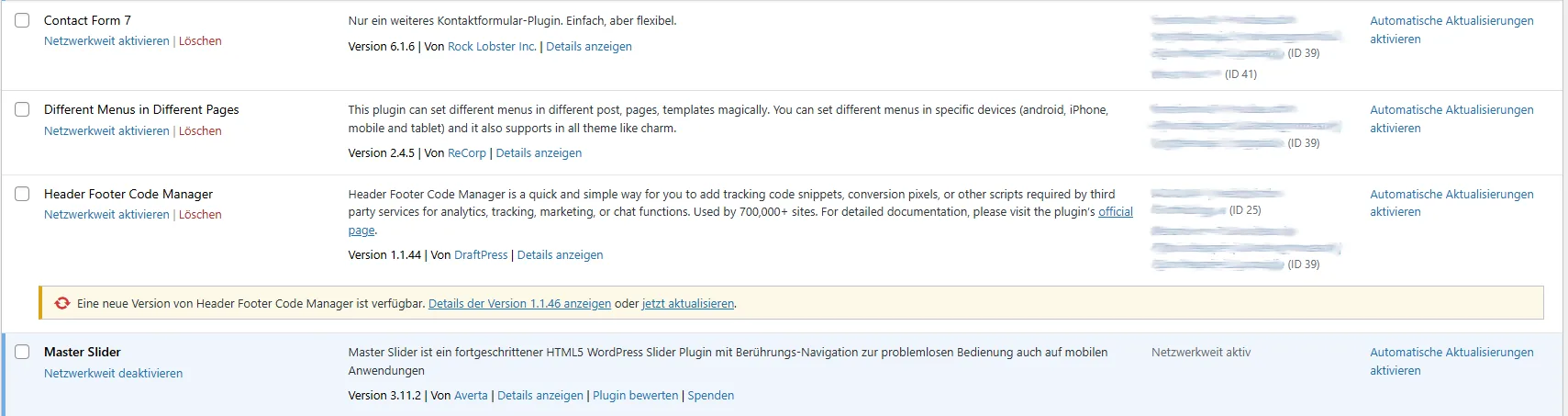
In der Netzwerk-Plugin-Liste steht neben einem lokal aktivierten Plugin dasselbe wie neben einem, das seit vier Jahren niemand mehr angefasst hat: „Netzwerkweit aktivieren“. Bei fünf Sites klickt man das noch schnell durch. Bei fünfzig nicht mehr.
Wo die fehlende Übersicht konkret wehtut
Die Lücke fällt nicht ständig auf, sie fällt dann auf, wenn es gerade unpassend ist: beim Sicherheits-Audit, vor einem großen Update, bei der Übernahme eines fremden Netzwerks.
Typische Situationen aus unseren Projekten
- Aufräumen: Ein Plugin soll raus. Niemand kann sagen, ob noch eine Site daran hängt, also bleibt es liegen. Samt seiner Angriffsfläche.
- Sicherheits-Audit: Für ein Plugin wird eine Schwachstelle veröffentlicht. Die erste Frage ist, welche Sites betroffen sind. Das Backend beantwortet sie nicht.
- Update-Risiko: Vor einem größeren Update willst du wissen, wie breit es einschlägt. Ohne Nutzungsübersicht lässt sich der Testaufwand nur raten.
- Konsolidierung: Drei Plugins lösen dieselbe Aufgabe, weil drei Site-Admins unabhängig voneinander entschieden haben. Sichtbar wird das erst nebeneinander.
- Migration: Eine Site soll aus dem Netzwerk heraus. Was sie tatsächlich braucht, steht nirgends geschrieben.
- Lizenzen: Ein Premium-Plugin wird weiter verlängert, obwohl die Site, für die es angeschafft wurde, seit zwei Jahren offline ist.
Dahinter steckt jedes Mal dieselbe Frage. WordPress kennt die Antwort sogar, es führt die Daten nur nirgends zusammen.
Wie du es ohne zusätzliches Plugin herausfindest
Die Daten liegen in deiner Datenbank, installieren musst du dafür nichts. Drei Wege, sortiert nach Aufwand.
Variante 1: jede Site einzeln durchklicken
Im Netzwerk-Backend unter „Sites“ jede Site öffnen, ins Plugin-Menü wechseln, notieren. Braucht keinen Zugriff über das Backend hinaus und ist der einzige Weg, der ganz ohne Technikkenntnisse auskommt. Dafür machst du es bei jeder neuen Frage wieder, und sobald ein Site-Admin nachträglich etwas umstellt, stimmt deine Liste nicht mehr.
Variante 2: WP-CLI
Mit Shell-Zugriff geht es deutlich schneller. WP-CLI kennt Multisite, der Parameter --url wechselt in den Kontext einer einzelnen Site.
# Alle Sites des Netzwerks auflisten
wp site list --field=url

# Netzwerkweit aktivierte Plugins
wp plugin list --status=active-network

# Lokal aktivierte Plugins einer einzelnen Site
wp plugin list --status=active --url=https://beispiel.de/shop

# Und dasselbe für alle Sites auf einmal
for url in $(wp site list --field=url); do
  echo "== $url"
  wp plugin list --status=active --field=name --url="$url"
done
Zurück kommt eine Liste pro Site. Für eine einmalige Bestandsaufnahme reicht das. Zum Vergleichen taugt es wenig, weil du für jedes einzelne Plugin durch alle Blöcke scrollen musst.
Variante 3: direkt in der Datenbank
Ohne Shell, aber mit phpMyAdmin oder einem SQL-Client kommst du an dieselben Werte. Jede Site hat ihre eigene Options-Tabelle wp_<id>_options, Site 1 heißt aus historischen Gründen einfach wp_options. Die netzwerkweiten Aktivierungen stehen zentral in wp_sitemeta.
-- Alle Sites mit ihrer blog_id
SELECT blog_id, domain, path FROM wp_blogs ORDER BY blog_id;

-- Lokal aktivierte Plugins der Site mit blog_id 4
SELECT option_value FROM wp_4_options WHERE option_name = 'active_plugins';

-- Netzwerkweit aktivierte Plugins
SELECT meta_value FROM wp_sitemeta WHERE meta_key = 'active_sitewide_plugins';
Heraus kommen serialisierte PHP-Arrays. Lesbar, wenn es sein muss. Was alle drei Wege gemeinsam haben, ist der eigentliche Haken: Sie liefern eine Momentaufnahme, die du bei der nächsten Frage neu erhebst.
Multisite Matrix: die Plugin-Site-Matrix im Netzwerk-Backend
Wir betreuen selbst Multisite-Netzwerke und haben die Frage „läuft das eigentlich noch irgendwo?“ oft genug gestellt. Irgendwann haben wir sie einmal ordentlich beantwortet: als Plugin. Multisite Matrix liegt kostenlos im offiziellen WordPress-Verzeichnis.
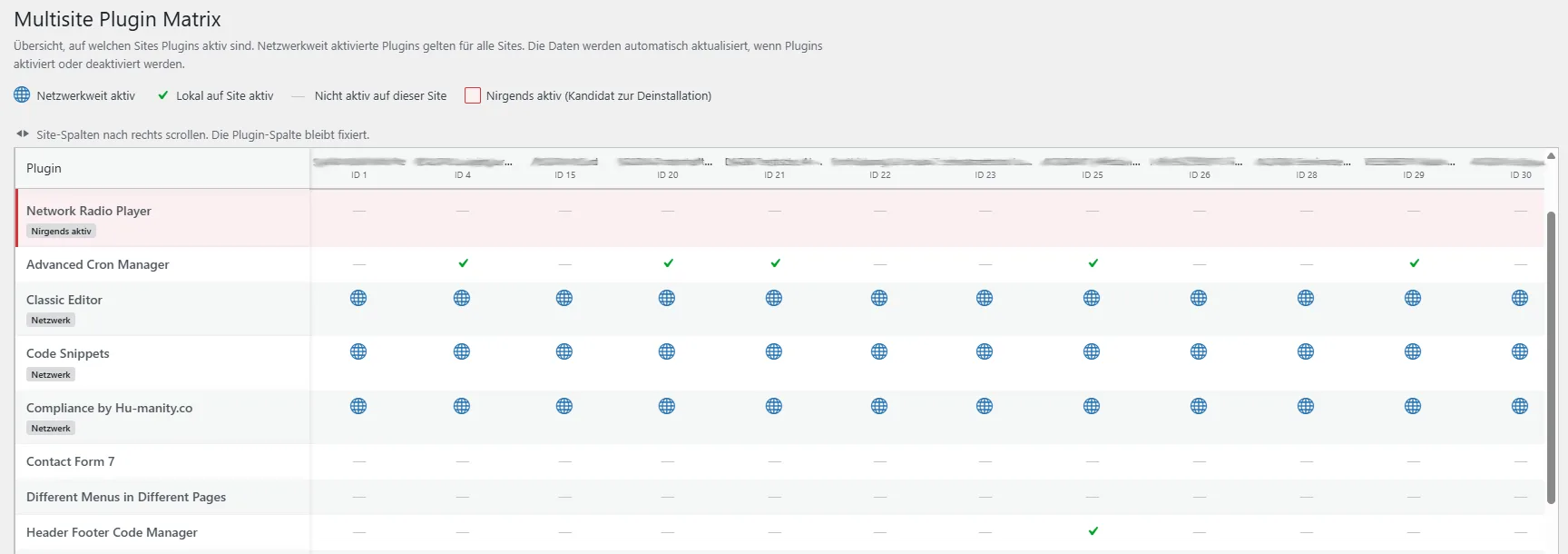
Plugins stehen in den Zeilen, Sites in den Spalten. Liest du eine Zeile, siehst du ein Plugin über das ganze Netzwerk. Liest du eine Spalte, siehst du eine Site komplett. Zeilen ganz ohne Treffer sind farblich markiert, das sind die Kandidaten zur Deinstallation.
Was das Plugin ergänzt
- Eine Spalte „Aktiv auf Sites“ in der Netzwerk-Plugin-Liste, also dort, wo du ohnehin schon bist
- Eine eigene Matrix-Seite über alle Plugins und alle Sites, mit fixierter Plugin-Spalte und horizontal scrollbaren Site-Spalten
- Getrennte Symbole für netzwerkweit aktiviert und lokal auf einer Site aktiviert
- Eine Markierung für Plugins, die auf keiner einzigen Site laufen
- Direktlinks von jedem Treffer in den Plugin-Screen der betreffenden Site
Unser eigenes Plugin · kostenlos
Multisite Matrix im WordPress-Verzeichnis
Installieren, aktivieren, fertig. Es gibt keine Einstellungsseite. Läuft ab WordPress 5.8 und PHP 7.4, quelloffen und kostenlos. Wir pflegen es weiter, weil wir selbst damit arbeiten.
Zu Multisite Matrix auf wordpress.orgWas das Plugin bewusst nicht macht
Was im Netzwerk-Backend eines produktiven Systems mitläuft, sollte möglichst wenig anrichten können. Deshalb ist der Funktionsumfang absichtlich schmal gehalten.
- Es liest nur. Aktiviert und deaktiviert wird weiterhin im Netzwerk-Backend, die Matrix verlinkt dich in den passenden Screen.
- Keine externen Requests. Keine Telemetrie, kein Aufruf nach außen, keine Cloud.
- Sichtbar ausschließlich für Netzwerk-Administratoren, geprüft über die Berechtigung manage_network_plugins.
- Nur auf Multisite-Installationen. Auf einer Einzelinstallation gäbe es schlicht nichts anzuzeigen.
- Die Zuordnung wird bis zu einer Stunde gecacht und sofort verworfen, sobald ein Plugin umgeschaltet oder eine Site angelegt oder gelöscht wird.
Ein Plugin-Manager ist es also nicht. Verwaltet wird weiterhin dort, wo WordPress es vorsieht.
Multisite aufräumen: unser Vorgehen
Wenn wir ein gewachsenes Netzwerk übernehmen, ist die Plugin-Landschaft meist der Punkt, an dem sich mit dem geringsten Aufwand am meisten Risiko abbauen lässt. Die Übersicht ist dabei nur der erste Schritt.
Unsere Reihenfolge
- Bestandsaufnahme: Welches Plugin läuft auf welcher Site, was ist netzwerkweit aktiv, was nirgends.
- Kandidaten sortieren: Was auf keiner Site aktiv ist, kann meistens weg. Was nur auf einer läuft, schauen wir uns genauer an.
- Doppelungen auflösen: Mehrere Plugins für dieselbe Aufgabe auf eines zusammenführen.
- Auf Staging prüfen: Erst auf einer Kopie deaktivieren und nachsehen, was im Frontend fehlt. Shortcodes und Blöcke fallen oft erst dort auf.
- Sauber entfernen: Deaktivieren, Datenreste prüfen, löschen. Und aufschreiben, warum.
- Wiederholbar halten: Die Übersicht bleibt im Backend, damit die nächste Runde keine Woche kostet.
Bei unseren Wartungskund:innen läuft das als Teil der laufenden WordPress-Wartung mit. Wenn du ein Netzwerk betreibst und nicht genau weißt, was darin alles aktiv ist, schau es dir mit dem Plugin an oder melde dich einfach.
Häufige Fragen zu Plugins im Multisite
Warum zeigt WordPress nicht selbst, welche Plugins auf welcher Site aktiv sind?
Was ist der Unterschied zwischen netzwerkweit aktiviert und lokal aktiviert?
Wie finde ich heraus, welche Plugins ich gefahrlos löschen kann?
Geht das auch ohne zusätzliches Plugin?
wp plugin list --status=active --url=… je Site) oder mit einer SQL-Abfrage auf active_plugins in den Options-Tabellen. Beides steht mit Beispielen weiter oben. Der Unterschied liegt nicht in der Information, sondern im Aufwand: Als einmalige Bestandsaufnahme funktioniert das gut, als dauerhafter Überblick nicht.Funktioniert Multisite Matrix auch auf einer normalen WordPress-Installation?
Kann das Plugin Plugins aktivieren oder deaktivieren?
Verlangsamt das Plugin das Backend bei vielen Sites?
Ähnliche Themen
WordPress-Plugins entwickeln lassen
Multisite Matrix ist entstanden, weil kein vorhandenes Plugin genau das getan hat, was wir brauchten. In Kundenprojekten läuft es genauso. Mehr zur WordPress-Plugin-Entwicklung.
WordPress Wartung & Sicherheit
Jedes Plugin, das ohne Grund im Netzwerk liegt, ist Angriffsfläche und Update-Aufwand. Mehr zu WordPress-Wartung & Sicherheit.
WordPress Hosting
Ein Netzwerk stellt andere Anforderungen an Serverumgebung, Backups und Domain-Handling als eine einzelne Website. Mehr zu WordPress-Hosting.
Bereit für dein WordPress-Projekt?
Erzähl uns von deinem Vorhaben. Wir melden uns zeitnah mit einer ehrlichen Einschätzung.